變更 EC2 執行個體類型(instance type),是提升效能、降低 AWS 成本最簡單的方法之一。
不論你的工作負載需要更多 CPU、更多記憶體,或只是想進行 right-size 來省錢,調整 Instance Type 其實只需要幾個步驟就能完成。
本篇文章會完整說明你需要知道的一切,包含 AWS Console 的操作流程,以及 AWS CLI 指令用法。
什麼是 EC2 執行個體類型?
EC2 執行個體類型定義了虛擬機器的硬體規格。內容包含 CPU、記憶體、網路效能、儲存選項,以及像 GPU 這類特定能力。AWS 的計費方式,會依據你所選擇的 Instance Type 與實際使用時間來計算。
為什麼你可能需要更換執行個體類型?
你可能會因為多種原因,而需要調整 EC2 執行個體類型。
例如目前使用的規格過大,導致成本高於實際需求;或是系統出現效能瓶頸;又或者想升級到新一代的 Instance 類型等等。
變更前檢查清單
在修改 Instance Type 之前,請先確認以下事項,以避免停機或錯誤發生。
確認執行個體狀態
只有在EC2 執行個體處於 Stopped(停止)狀態時,才能修改執行個體類型。
檢查相容性
並非所有 Instance Type 都能搭配所有 AMI 使用,請特別確認以下項目:
- 架構相容性,例如 x86 與 ARM
- 虛擬化類型,大多數新型 Instance 需要 HVM
- 是否支援 Nitro system
- 網路 / ENA driver 是否支援
確認是否為 EBS-backed Volume
多數現代 Instance Type 都需要使用 EBS backed 的 root volume。如果你使用的是舊型的 instance store image,可能會無法進行變更。
方法一:透過 AWS Console 變更 Instance Type
步驟 1:停止執行個體
前往 EC2 Console,選取你的 Instance,點選 Instance state,接著按下 Stop instance。

步驟 2:修改執行個體
在 Instance 停止後,點選 Actions → Instance settings > Change instance type.
- 選擇新的 Instance Type,例如 t3a.micro 或 m6i.large。

本文示範將 t2.micro 變更為 t2.medium。
選擇後,你可以同時比較新舊執行個體類型的價格與規格差異。

確認無誤後,點選 Change instance type。若有任何警告訊息,系統會在此階段提示。

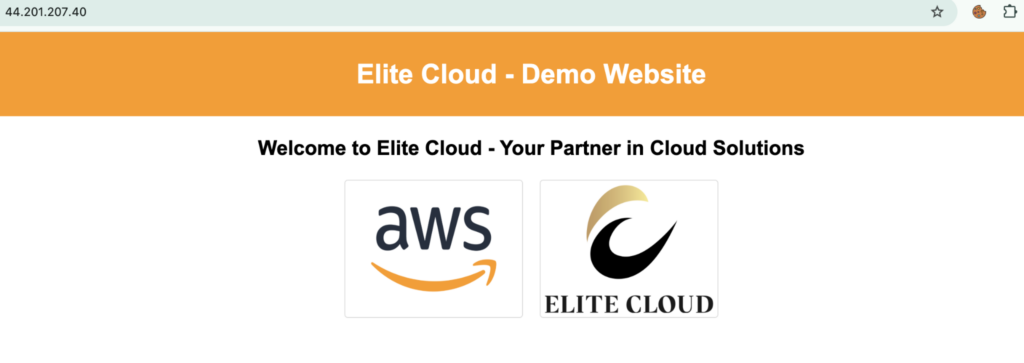
步驟 3:啟動執行個體
After saving the change, restart the instance. Applications will come back online in the new configuration.
方法二:使用 AWS CLI 變更執行個體類型
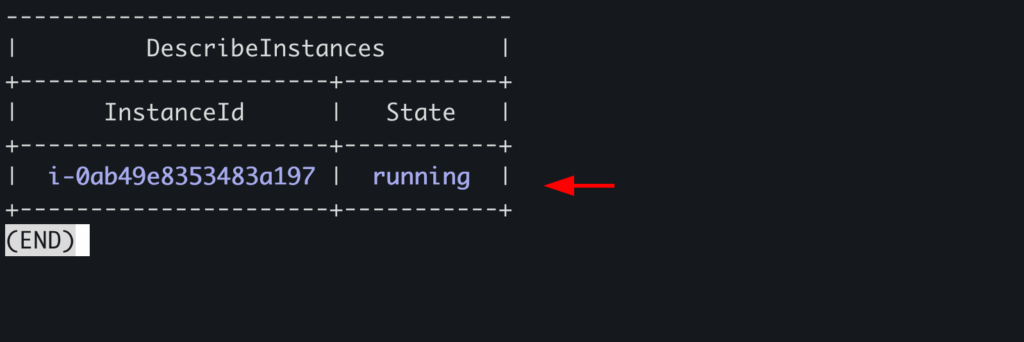
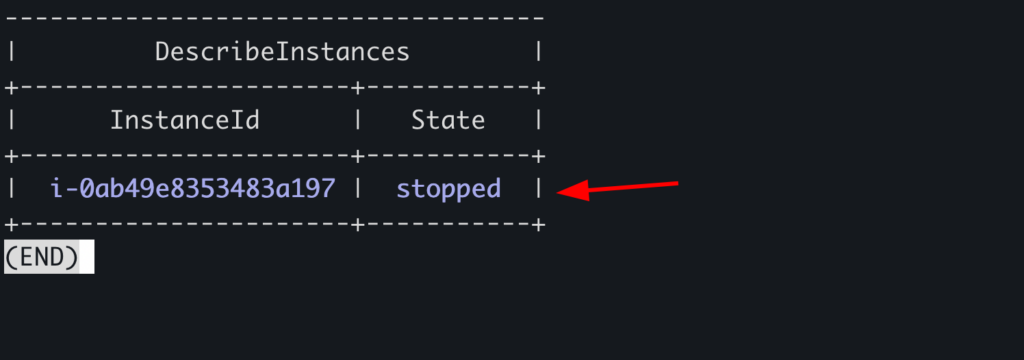
若你需要自動化或撰寫腳本,可使用 AWS CLI 進行操作。首先,確認 Instance 狀態(請替換為你自己的 Instance ID):
aws ec2 describe-instances \
–instance-ids i-0ab49e8353483a197 \
–query “Reservations[].Instances[].{InstanceId:InstanceId,State:State.Name}” \
–output table
步驟 1:停止執行個體
使用以下指令停止 Instance,並再次確認狀態: aws ec2 stop-instances –instance-ids i-0ab49e8353483a197。
步驟 2:修改執行個體
以下範例示範將 t2.medium 變更為 t2.micro:
aws ec2 modify-instance-attribute \
–instance-id i-0ab49e8353483a197 \
–instance-type “{\”Value\”: \”t2.micro\”}”
完成後,可使用以下指令確認變更結果:
aws ec2 describe-instances \
–instance-ids i-0ab49e8353483a197 \
–query “Reservations[].Instances[].{InstanceId:InstanceId,InstanceType:InstanceType}” \
–output table
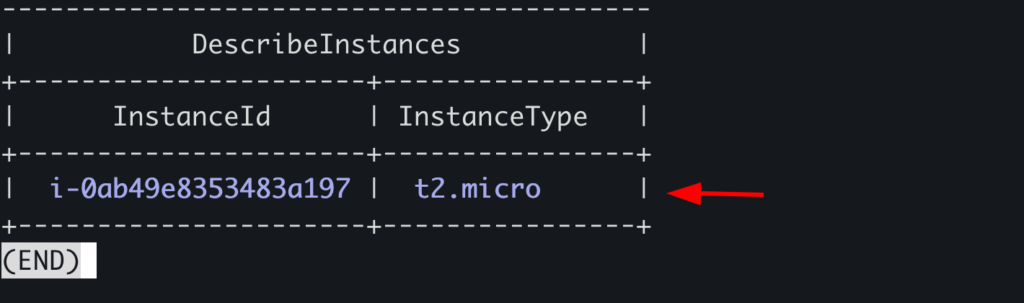
最後,重新啟動 Instance:aws ec2 start-instances –instance-ids i-0ab49e8353483a197
注意:請務必將範例中的 Instance ID 改為你自己的。
如何選擇正確的執行個體類型?
AWS 提供多種類型的 Instance。要真正達到成本節省,理解各種 Instance Type 的差異非常關鍵。選錯 Instance Type,不只效能可能不足,成本也可能更高。
一般用途型(General Purpose) / 運算最佳化型(Compute) / 記憶體最佳化型(Memory)差異
- T、M、A 系列:適合一般平衡型工作負載
- C 系列:適合 CPU 密集型應用
- R、X 系列:適合記憶體密集型應用,例如資料庫
- G、P、Inf 系列:適合 GPU 與機器學習工作負載
延伸閱讀:了解更多 EC2 執行個體
GCP IAM 最佳實踐整理
使用 AWS 運算最佳化型
此工具會分析 CPU 與記憶體使用狀況,並提供 right-sizing 建議。
先在非正式環境測試
在套用到正式環境前,務必先確認應用程式行為是否正常。
使用 Launch Templates
Launch Templates 可讓你標準化設定,並在不同環境中快速調整執行個體類型。
結論
變更 EC2 Instance Type 本身並不複雜,但要選對規格,則需要對工作負載與 AWS 架構有足夠理解。透過妥善規劃與正確工具,你可以同時提升效能,並大幅降低 AWS 成本。
還不確定該選哪種 EC2 執行個體類型?讓勤英科技協助你
勤英科技可透過實際使用數據,協助你分析 Amazon EC2 的真實負載,推薦最合適的 Instance Type,在不犧牲效能的前提下,有效降低 AWS 成本。
👉 歡迎預約與勤英科技專業的顧問諮詢,立即開始用數據驅動的方式優化你的 EC2 架構。