對任何仰賴 Amazon EC2 等雲端服務的企業來說,資料備份都是不可或缺的一環。如果沒有做好備份,一旦發生誤刪資料、系統故障,甚至資安事件,都可能造成關鍵資料永久遺失。
本文將帶你一步步了解 EC2 備份與還原的核心觀念,包含不同 EC2 Backup 類型,以及實際可用的備份與還原方法。
在文章結尾,你將能完整掌握 EC2 Backup 的操作邏輯,不只可以保護 instance 內的資料,也能直接從備份快速啟動新的 EC2 instance。
了解 EC2 Backup 是什麼
EC2 Backup 的兩種主要類型
Amazon EC2 提供兩種主要的備份方式:Amazon Machine Images(AMIs) 與 snapshots。AMIs 包含啟動一台新 instance 所需的所有內容,包含作業系統、application server、應用程式,以及相關設定。這種方式非常適合在特定時間點,為整個 EC2 instance 建立一份「完整快照」,用來快速複製或重建系統。
另一方面,snapshots 是針對 Amazon EBS volumes 的備份。
Snapshot 採用 incremental backup(增量備份) 機制,只會儲存自上一次 snapshot 之後有變更的區塊,因此在成本與效率上都更有優勢,非常適合用來定期備份資料。
Snapshot 與 AMI 該怎麼選?
選擇 AMI 還是 snapshot,取決於你的實際需求。
1. AMI:最適合用於整個系統的備份與複製。當你需要快速部署一模一樣的 EC2 instance,或在多台 instance 間複製環境設定時,AMI 會是最佳選擇。
2. Snapshot:更適合用於資料層級的備份。Snapshot 可以靈活地掛載到任何正在執行的 instance 上,還原速度快,也更適合做為日常資料保護的備份策略。
如何備份 EC2 Instances
建立 AMI 的完整操作流程
- 前往 EC2 Dashboard:登入 AWS Management Console,並選擇 EC2 服務,進入 EC2 Dashboard。

- 選擇要備份的 EC2 instance:在 instance 清單中,選擇你要進行備份的 EC2 instance。

- 建立 AMI 映像檔:點擊 Actions > → Image and templates → Create Image。
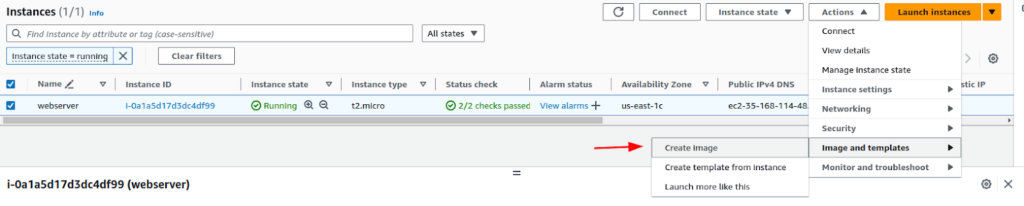
- 填寫 AMI 資訊並建立:輸入 Image name 以及其他必要資訊後,點擊 Create image。
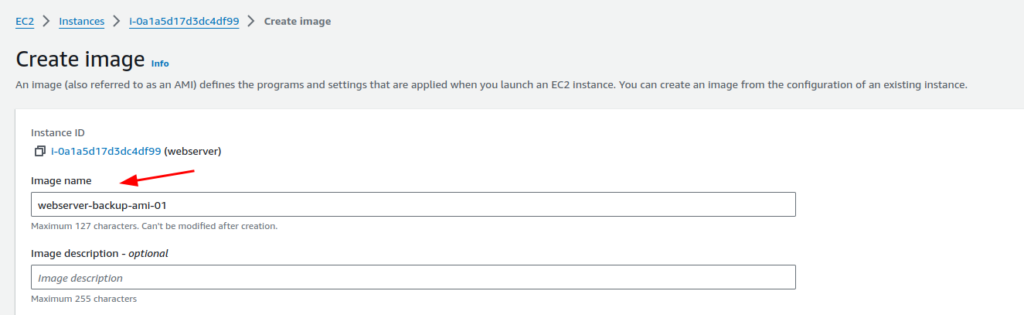
系統會開始從目前執行中的 EC2 instance 建立 AMI。

完成後,你可以在 AMI 清單中看到該映像檔。

AMI 清單中看到該映像檔,狀態會從建立中轉為 Available。
建立 AMI 過程需要一些時間,實際完成速度取決於 instance 與磁碟大小。

從 AMI 還原 EC2 Instance
透過 AMI 還原整台 EC2 instance 的流程相當直覺,只需要使用該 AMI 啟動一台新的 instance。
在還原前,可以先存取原本 instance 的 IP,確認目前的網站或服務狀態(實際情境可能不一定有網站)。
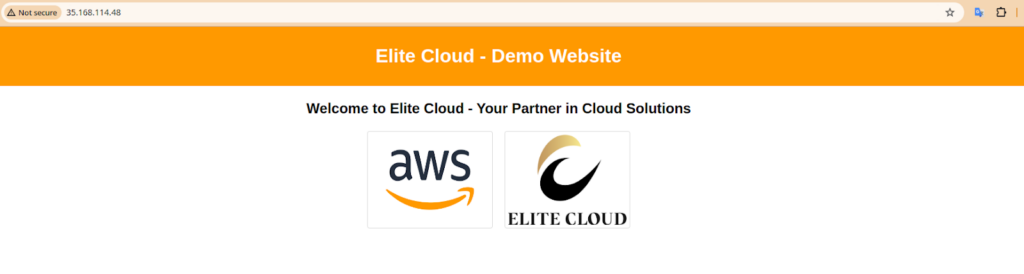
- 選擇要使用的 AMI:在 EC2 Dashboard 中,前往 AMIs,選擇要用來還原的 AMI,並點擊 Launch instance from AMI。

- 設定 EC2 instance 參數:依需求設定 instance type、VPC、security groups、key pairs 等相關設定。
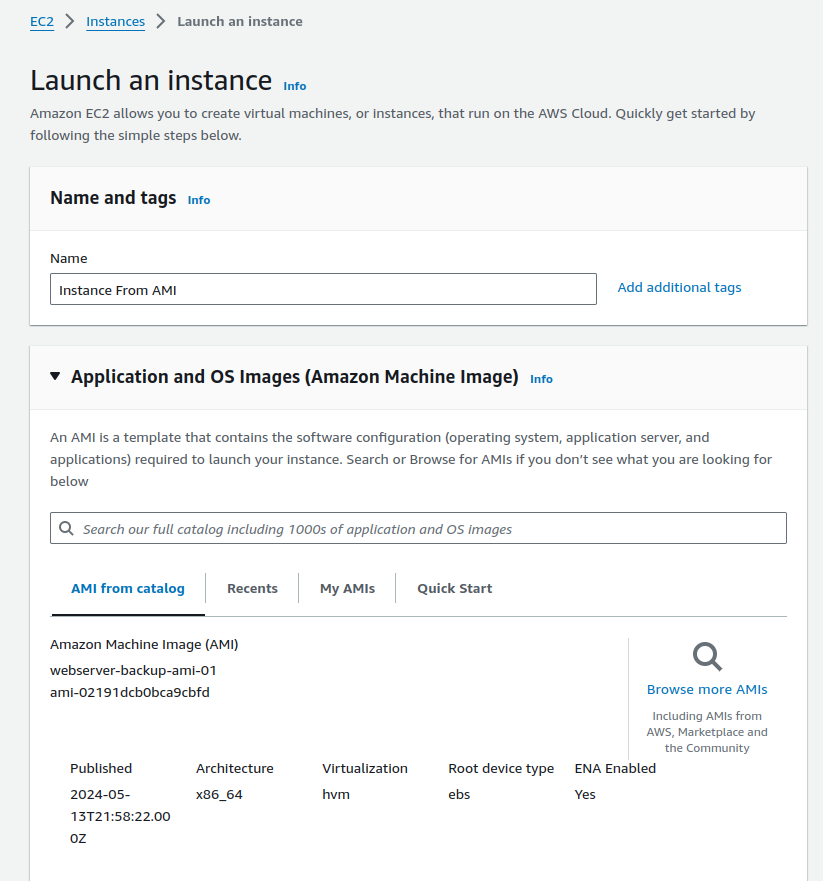
- 啟動 EC2 instance:確認設定後啟動 instance。完成後,新啟動的 EC2 instance,會完整還原成 AMI 建立當下的狀態。
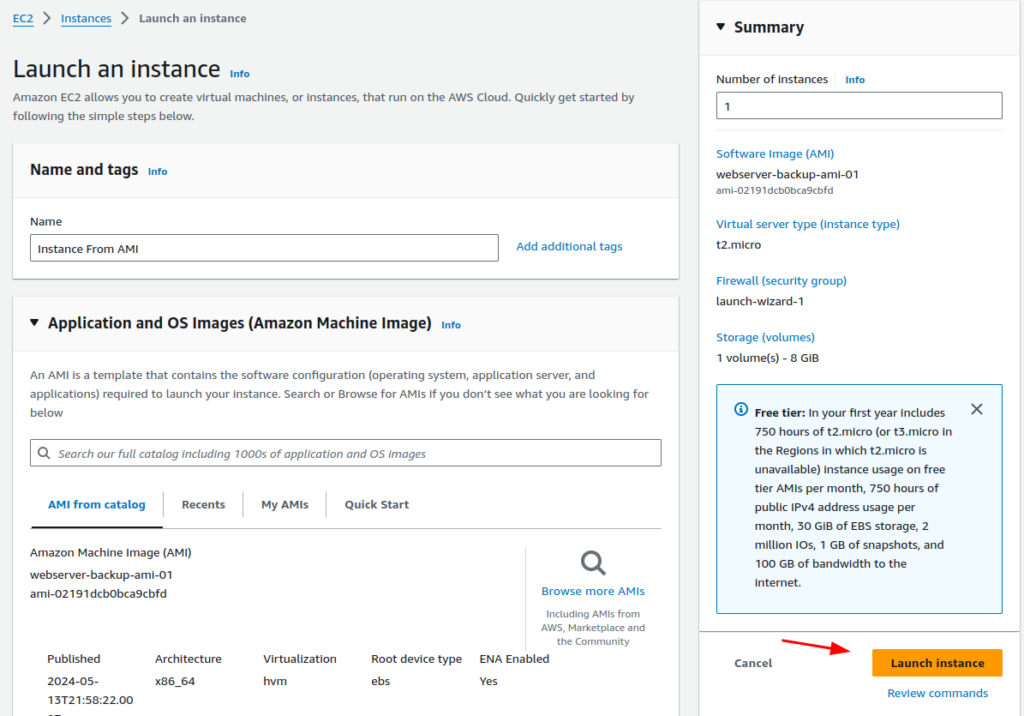

你會看到 instance 已經上線且在運行。

當 instance 顯示為執行中後,即可再次透過 IP 存取,確認原本的網站或資料是否仍然存在。

EC2 備份資源清理
如果你只是依照本文操作來學習流程,務必要記得清除建立的 AMI 與 Snapshot,避免產生不必要的 AWS 費用。
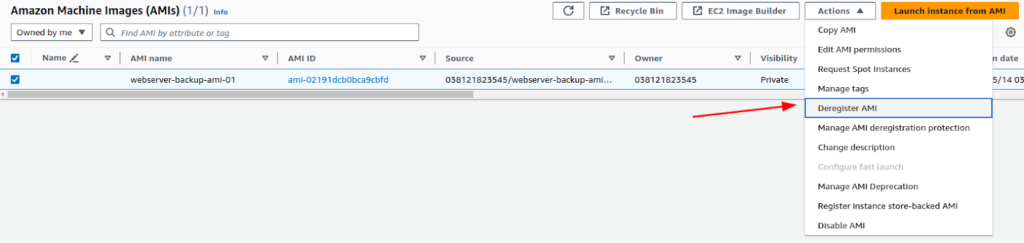
- 前往 AMIs 管理頁面:從 EC2 側邊欄進入 AMIs。

- 取消註冊 AMI:選擇該 AMI,點擊 Actions → Deregister AMI,並完成確認。
- 前往 Snapshots 管理頁面:接著從側邊欄進入 Snapshots。

- 選擇 Snapshot:選擇正在使用中的 AMI snapshot

- 刪除快照(Snapshot):選擇該 AMI 使用的 snapshot,點擊 Actions → Delete snapshot,完成刪除。

然後,你也可以直接 terminate 由該 AMI 啟動的 EC2 instance。
勤英科技是 AWS 官方授權雲端代理商,專注於協助企業導入 AWS 服務、降低雲端成本、優化帳務管理,並提供完整的技術支援。
無論你是第一次接觸 AWS EC2,或希望進一步強化現有雲端架構,勤英科技都能提供在地顧問服務、台灣發票開立