什麼是雲端運算(Cloud Computing)?
Cloud(也就是 Cloud Computing,雲端運算)是一種透過網際網路運作的遠端伺服器網路,用來儲存、管理並交付各種運算服務與資源。
這些資源包含儲存空間、運算能力、應用程式,以及企業或個人營運與 IT 所需的各種服務。
傳統 IT vs. 雲端運算
「Traditional IT(傳統 IT)」指的是企業自行管理所有資源的模式,這包含實體機房、伺服器、RAM、路由器、交換器、防火牆等所有硬體設備,以及所有要使用的軟體。
同時,也必須配置人力來建置與維運這些伺服器與服務。
執行這一整套流程需要非常多步驟,錯誤風險自然大幅提高。
企業必須從實體硬體一路檢查到服務是否能順利提供給客戶,過程中經常伴隨資安風險。
而這一切,還需要不同類型的專業人員共同支撐。
傳統 IT 的另一個核心問題是「擴展性(scalability)」。
每當企業需要升級基礎架構,例如新增伺服器、提升效能或安裝新服務,整個流程不僅耗時,也極度容易出錯。
其他常見問題還包含:客戶存取不易、災難復原困難、成本過高等。
那麼,這些問題的解決方案是什麼?
答案就是:轉向雲端基礎架構。
不只是單純「使用雲端」,雲端本身就能解決傳統 IT 面臨的多數問題,甚至提供更多能協助企業成長的獨特能力。
透過雲端,你可以自行決定要使用哪些服務、需要多少資源,並在任何需要的時候進行擴充或縮減。
雲端服務供應商(Cloud Service Providers, CSP)在全球不同地區設有資料中心,能讓你的客戶以更快、更穩定的方式存取服務。
你可以隨時新增或移除服務,自動進行備份,並將備份資料儲存在不同區域。
而這一切,都是建立在 pay-as-you-go(隨用隨付) 的計價模式下,也就是只為實際使用的資源付費。
結論很明確:
雲端就是 IT 基礎架構的未來。
它解決了傳統 IT 的所有核心問題,同時提供更強大的彈性,而且整體成本更具效益。
雲端部署類型
為了滿足不同企業需求,雲端部署模式也發展出多種型態。常見的雲端部署類型包含:公有雲(Public cloud)、私有雲(Private cloud)、混合雲(Hybrid cloud)。
1. 公有雲(Public cloud)
公有雲指的是所有雲端服務對大眾開放使用。
只要擁有帳號,不論是個人或企業都能使用這些服務。
在這種模式下,資源是共享的。
例如:一台實體伺服器可能同時服務多個使用者。
但「公開」並不代表你的資料是公開的,或任何人都能存取你的管理介面。
雲端供應商具備完善的資安機制,確保不同使用者之間的資源邊界不會被突破。
Public Cloud 多半用於部署 Web App 或各類應用程式。
2. 私有雲(Private cloud)
私有雲使用的服務與技術與公有雲相同,但資源僅供單一企業使用。
這代表所有運算資源都不與他人共享。
因此,私有雲的成本通常接近地端(on-premises),但同時保有雲端的彈性與優勢。
這種模式多用於儲存「高優先順序」資料,例如使用者帳密、信用卡資訊與其他敏感資料。
企業選擇私有雲,主要是為了更高層級的資安與完整掌控權。
私有雲可以建置於企業自有機房,或透過第三方雲端供應商建置。
3. 混合雲(Hybrid cloud)
混合雲是許多企業的最佳選擇,它結合了公有雲與私有雲(或 on-premises)。
企業可以將高敏感資料放在私有雲,而將其他服務部署在公有雲,以取得彈性與成本優勢。
4. 多雲(Multi-cloud)
Multi-cloud 指的是同時使用多家雲端供應商來建置 IT 架構。雖然主流 CSP 提供的服務大致相同,但某些服務在不同平台上可能各有優勢。
因此,企業可依需求選擇不同雲端供應商組合使用。
💡 想了解更多私有雲、公有雲、混合雲、多雲差在哪?
雲端服務模型的類型
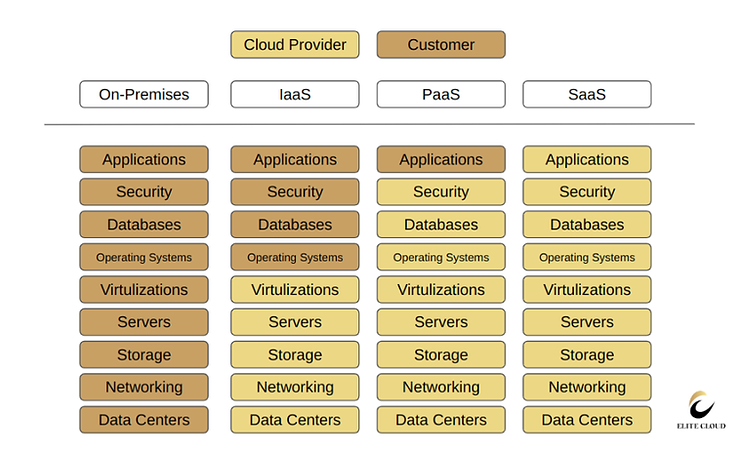
服務模型與部署模型不同。它定義了你向雲端供應商購買服務後,能掌控多少資源,以及雙方的責任分工。
一般可分為三種:SaaS、PaaS、IaaS。
軟體即服務 (Software as a Service – SaaS)
Software as a Service(SaaS)由雲端供應商全面負責應用程式的維運,包含硬體、虛擬化、網路等所有層面。使用者只需支付訂閱費即可直接使用軟體。SaaS 可能是免費或付費,例如 Google Docs、Microsoft 365(雲端版)。
平台即服務 (Platform as a Service – PaaS)
Platform as a Service(PaaS)提供已預先安裝好的開發環境。你可以直接開始開發應用程式,而不必處理底層設定。
例如 WordPress 主機服務,你不需要安裝 PHP、MySQL、Apache/Nginx 或 WordPress,本身只要綁定網域即可開始建站。PaaS 讓你掌控應用程式本身,而 SaaS 則無法。
基礎即服務 (Infrastructure as a Service – IaaS)
Infrastructure as a Service(IaaS)讓使用者擁有更高的控制權,同時也承擔更多責任。你可以自行選擇作業系統、資料庫與應用程式,並負責資安與維運。
這種模式需要具備專業技術人員。常見例子就是 VPS,使用方式就像家用電腦,只是你無法實體接觸主機。
什麼是雲端供應商?
雲端供應商(或 Cloud Service Provider, CSP)是提供雲端服務的公司。
全球前三大雲端供應商為:Amazon Web Services、Microsoft Azure、Google Cloud Platform (GCP)。
什麼是 AWS?
Amazon Web Service(AWS)是由 Amazon 維運的全方位雲端服務平台,AWS 提供企業與個人建置 IT 架構所需的幾乎所有服務。目前 AWS 仍是市占率最高的雲端服務供應商。
創建 AWS 帳號
AWS 的帳號建立流程相當簡單,只需幾個步驟即可完成。前往官方網址,填寫必要資訊即可開始。
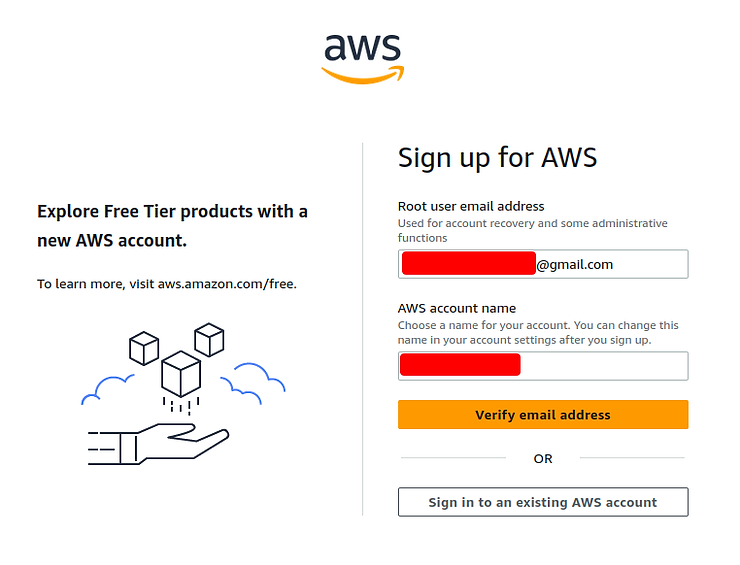
AWS 會寄送一組 OTP(一次性驗證碼) 到你的電子郵件信箱。請輸入該 OTP,完成後你將被導向下一個頁面。
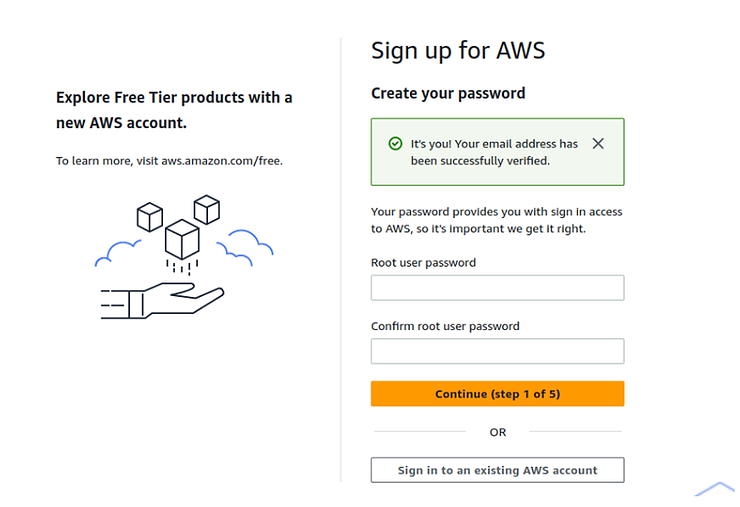
請設定一組 安全但容易記住的密碼。
這個帳號將會是 root account(根帳號),你之後所有的操作都會在這個帳號底下進行。
點擊 「Continue」 按鈕後,系統會將你導向下一個頁面。
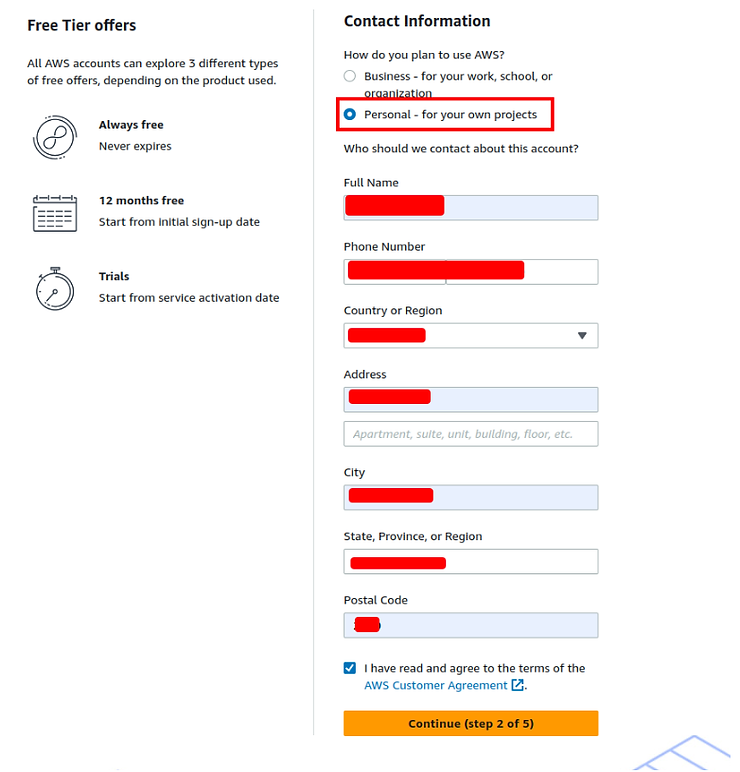
請選擇你要建立的帳號類型。不同帳號類型在服務等級上 沒有任何差異,不論選擇哪一種,都可以使用 AWS 所有的服務。除非你是代表公司建立帳號,否則請選擇 「Personal」。
填寫必要的資訊後,勾選確認框並點擊 「Continue」。此操作會將你帶到 帳單(Billing) 頁面。
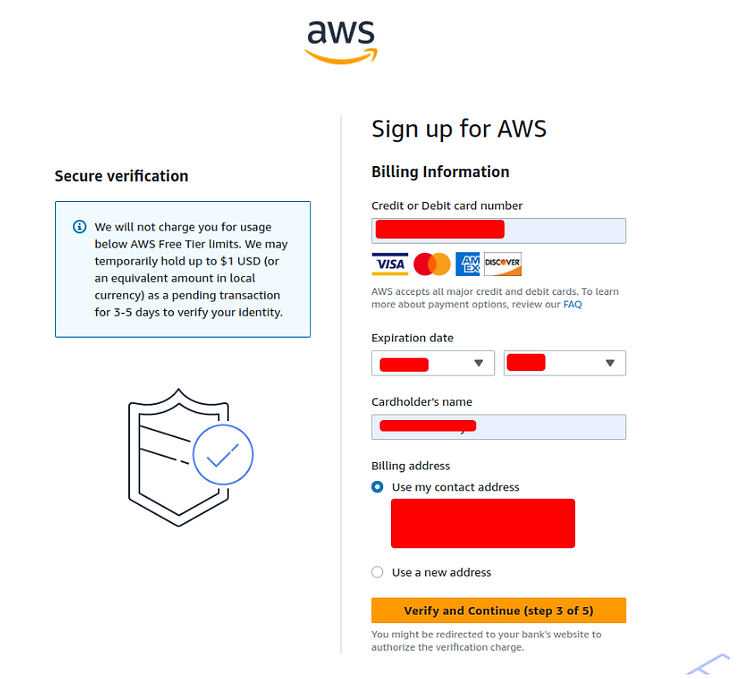
請依照頁面指示填寫相關資訊,並點擊 「Verify and Continue」。
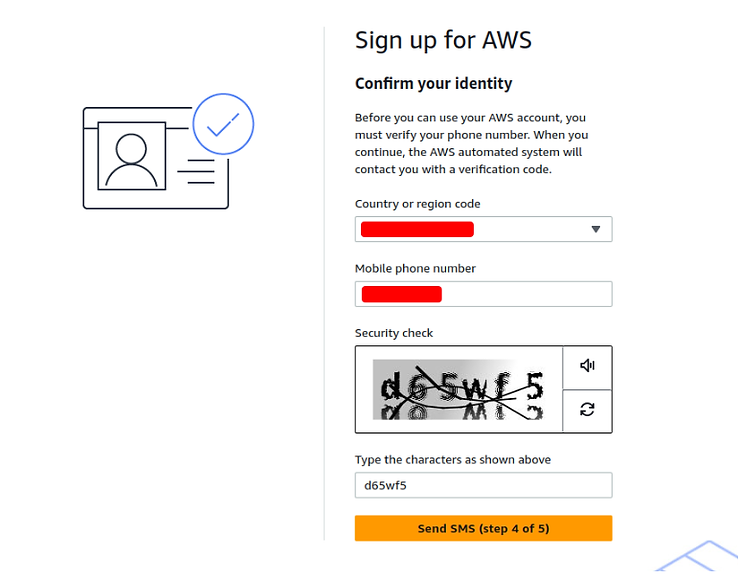
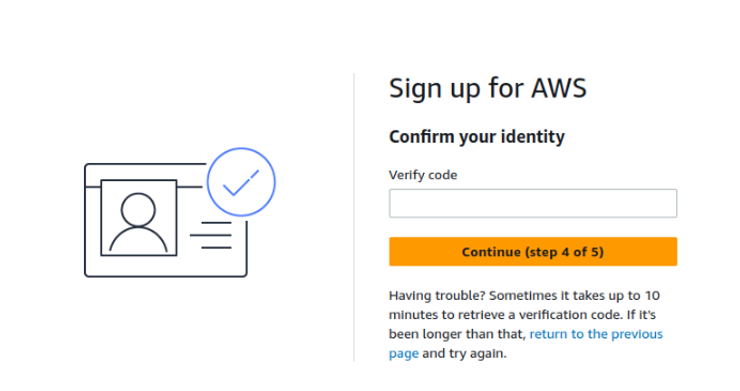
接著請確認你的 國家 與 手機號碼。AWS 會寄送一組 OTP 到你的手機,請輸入該驗證碼。
完成驗證後,AWS 會將你導向一個頁面,讓你選擇 支援方案(Support Plan)。
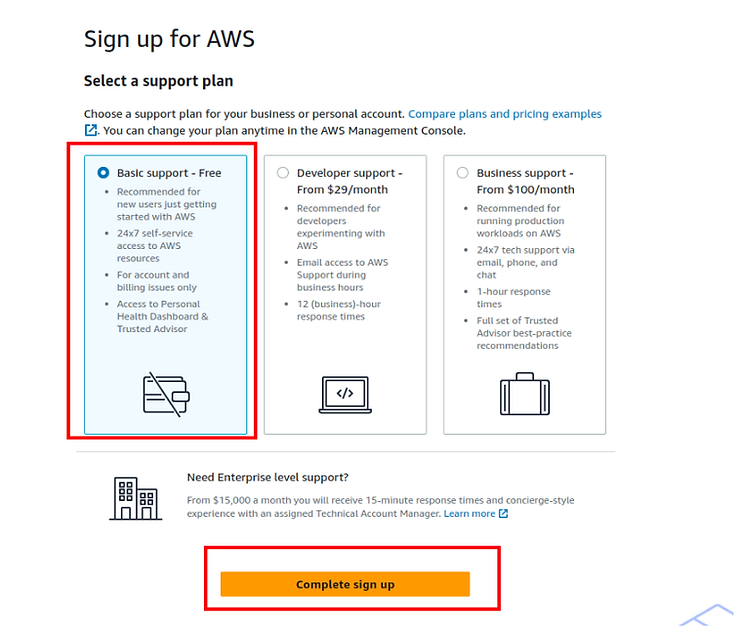
此頁面會以條列方式顯示各種支援方案所包含的內容。請選擇你需要的方案,然後點擊 「Complete sign up」 按鈕。
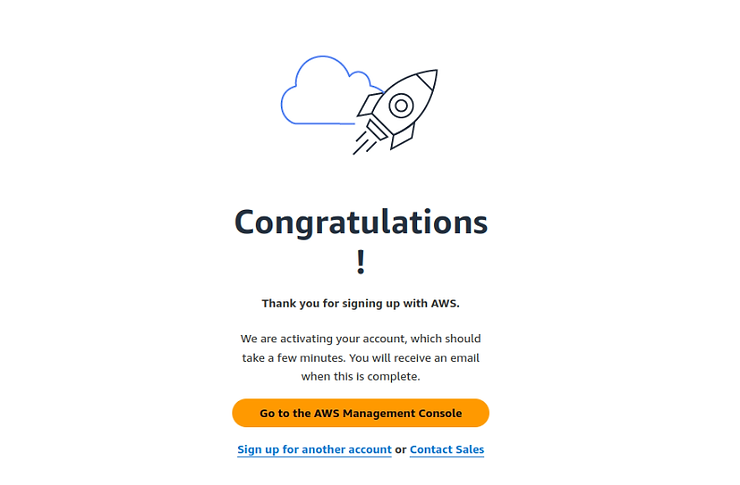
如果你看到畫面顯示 「Congratulations!」,代表你已經可以開始使用 AWS,帳號建立流程幾乎完成。在幾分鐘內,你應該會收到一封 帳號確認信。
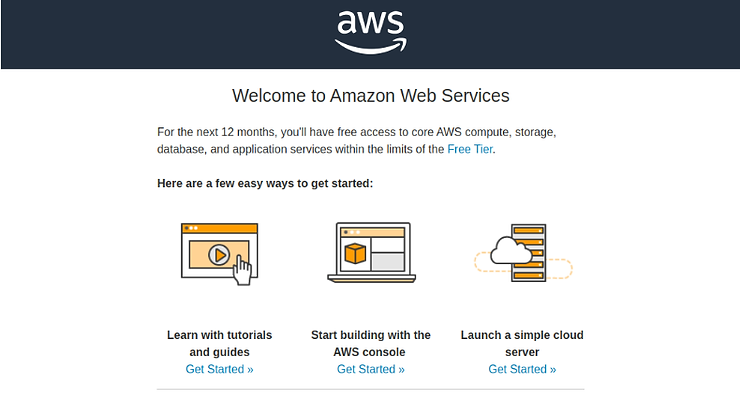
以上流程完成後,你就 全部設定完成,可以正式開始使用 AWS 服務。
計價模式
AWS 提供三種免費與計價模式:12 個月 Free Tier、Always Free、Free Trial。即使是免費服務,也都有使用上限,超出才會計費。
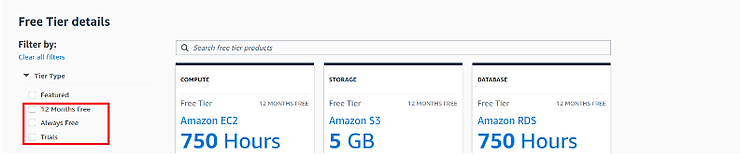
AWS 也提供官方計算器,協助預估費用與規劃預算。
用戶介面 (UI) 總覽
請使用你在建立帳號時所設定的 電子郵件與密碼 登入 AWS Portal。
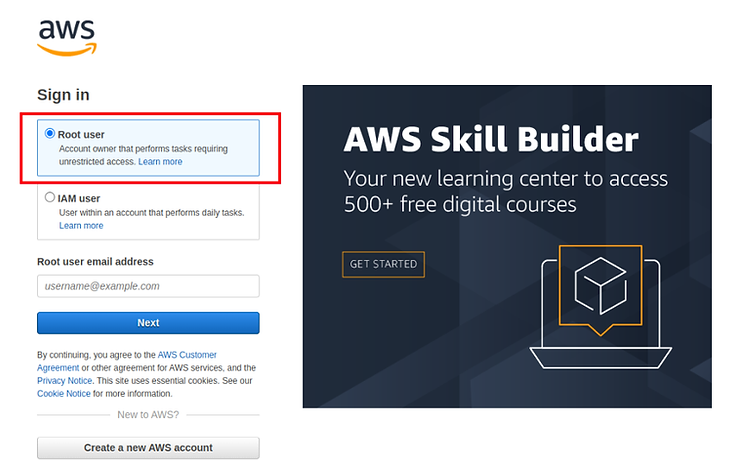
成功登入後,你會看到如下所示的頁面。
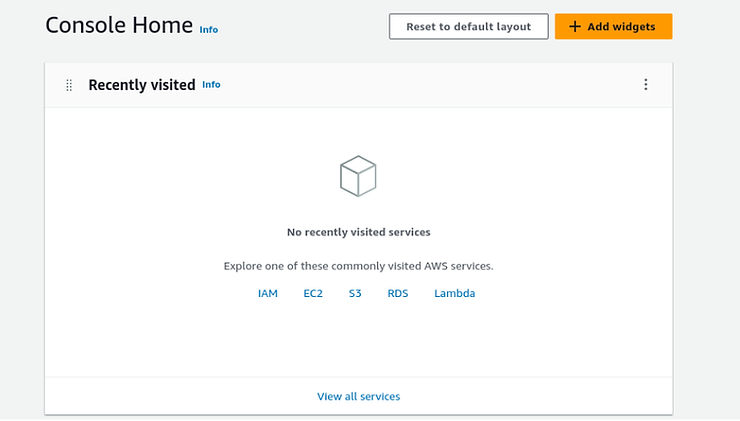
在畫面右上角,可以看到 「Region Selector(區域選擇器)」,用來選擇你要使用服務的地區。
選擇距離你的客戶最近的地區,一直都是取得較快連線速度的最佳實務做法。
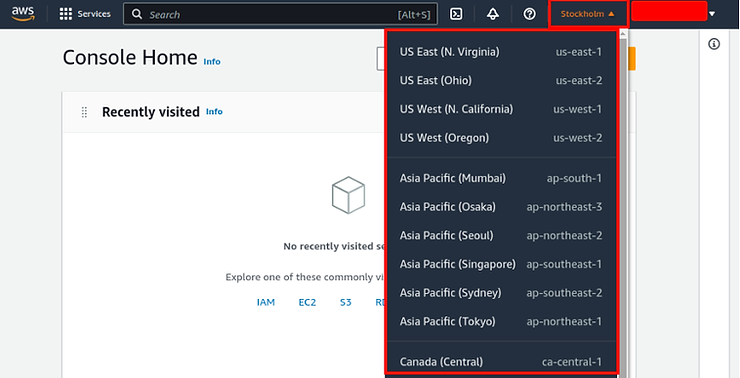
更換 Region 也可能會限制某些服務的使用,因此在切換區域時需要特別留意這一點。
接著在右側可以看到 帳號設定選單,你可以從這裡進入 Settings、Billing Dashboard(帳單儀表板),以及其他必要的操作工具。
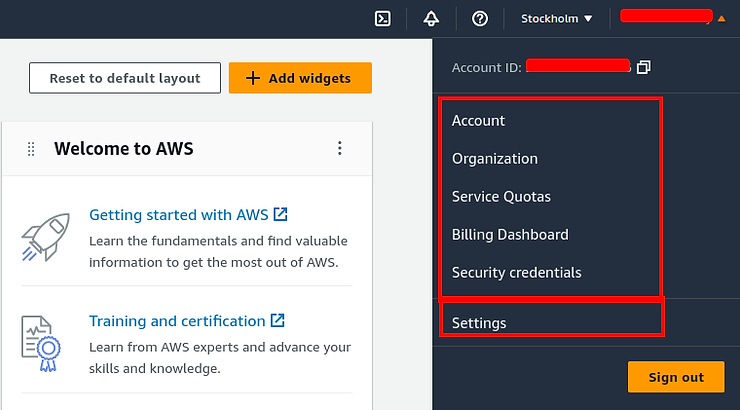
在畫面左側,你可以看到 AWS 所提供的 Services(服務),並依照類別分組排列。
另外,你也可以直接在上方的 搜尋列 中輸入服務名稱進行查找。
當你開始使用 AWS 並有實際操作後,首頁上會顯示各種相關資訊區塊,例如 Recently visited、AWS Health、Cost and usage 等資料。
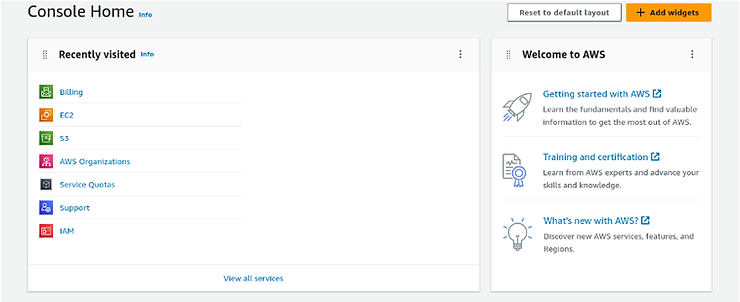
首頁版面也可以依照你的需求進行自訂調整。
建立 EC2 執行個體
EC2(全名為 Elastic Cloud 2)是目前 使用最廣泛、知名度最高 的 AWS 服務之一。它屬於 IaaS(Infrastructure as a Service) 服務模型,讓你可以使用一台 VPS,執行所有你平常在 VPS 上能做的事情。AWS 針對 t2.nano 或 t2.micro 執行個體提供 12 個月免費使用。
在 t2.micro EC2 中,你將獲得 1 vCPU、1 GiB 記憶體,以及 30 GB 的 EBS 儲存空間。
首先,請選擇你要部署服務的 Region(區域)。
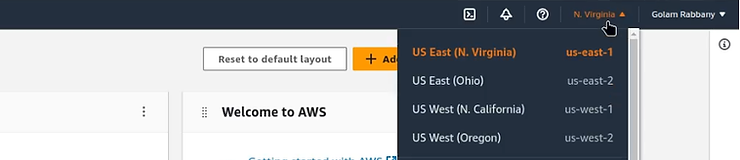
向下捲動,在 Build a solution 區塊中選擇 「Launch a virtual machine」。
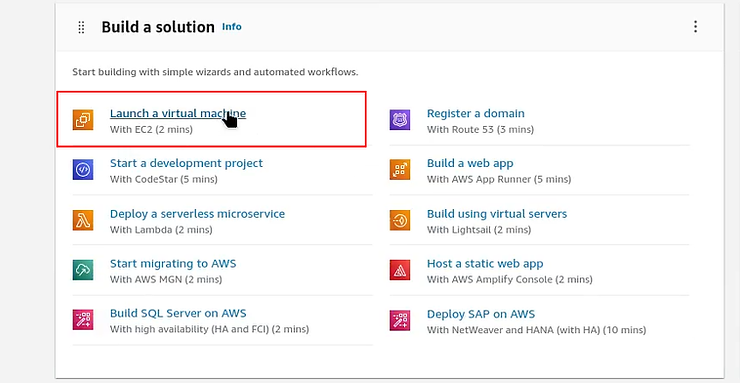
或者,你也可以使用上方的 搜尋列,搜尋 「ec2」,並選擇 「Launch a virtual machine」。
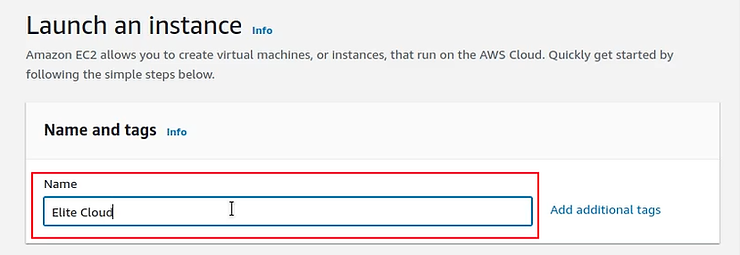
選擇後,系統會將你導向 AWS EC2 設定頁面。該頁面需要一些時間才能完全載入。
請為你的 EC2 虛擬機器 設定一個名稱。
接著,你需要選擇要使用的 作業系統或應用程式映像檔(Image)。
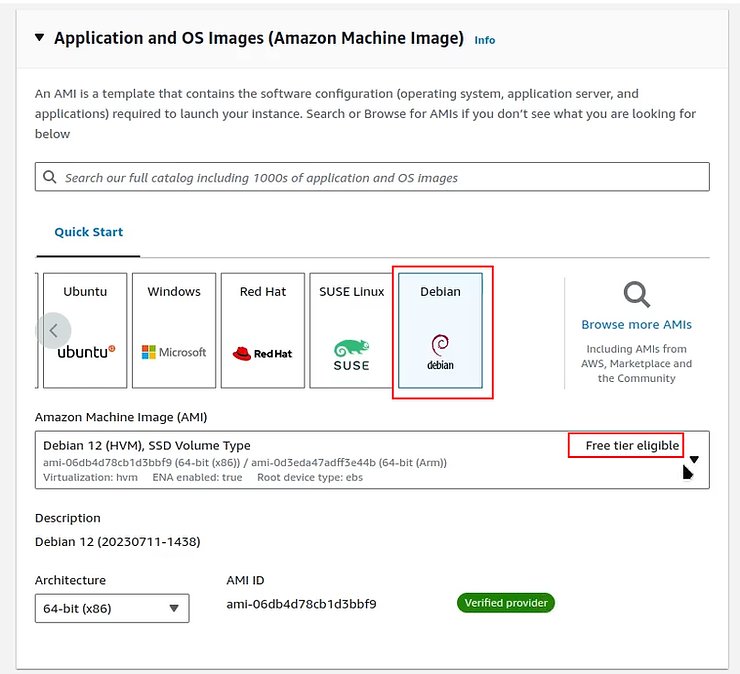
請選擇 「Debian」。標示為 「Free tier eligible」 代表該作業系統可以在免費方案內使用;如果你選擇付費作業系統(例如 Windows),則需要額外支付授權費用。接下來,請選擇 「Instance type」,預設為 「t2.micro」,可免費使用 12 個月。
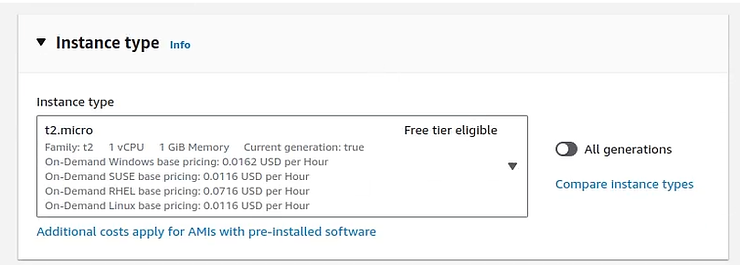
點擊下拉選單後,你可以依照 預算與需求 選擇合適的執行個體方案。
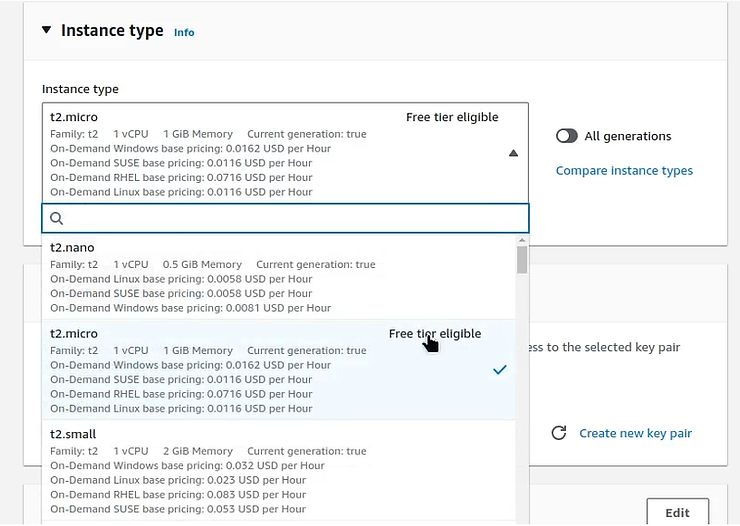
請選擇 「t2.micro」,然後向下捲動。
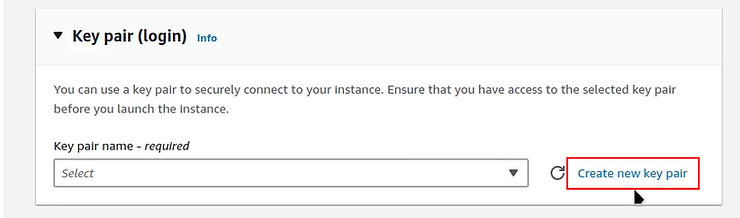
在 「Key pair」 區塊中,你可以建立 RSA 公鑰與私鑰,這組金鑰將用於透過 SSH 連線到你的 VPS。系統預設不會有任何 Key pair,請點擊 「Create new key pair」 來建立。
此時會跳出一個視窗,請設定 Key pair 名稱,類型請維持 「RSA」,並選擇私鑰格式。如果你使用的是 Linux 與 SSH,請選擇 「.pem」;如果你使用的是 Putty,則請選擇 「.ppk」。
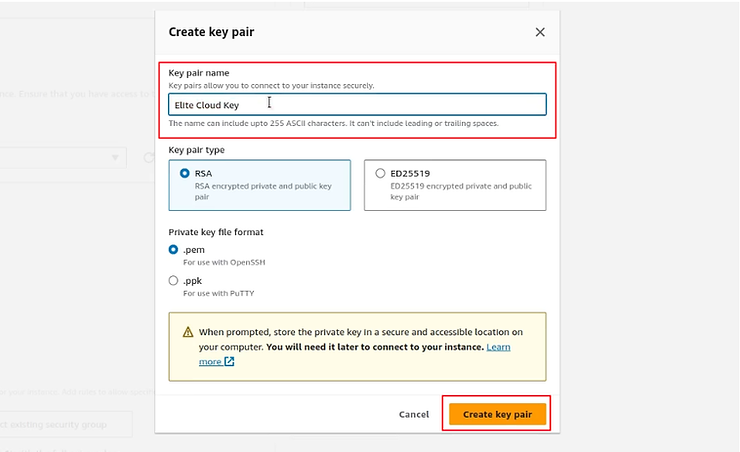
維持其他設定為預設值並繼續。系統會跳出視窗讓你下載並儲存 「.pem」 金鑰檔案,請選擇一個 安全的位置 並妥善保存。
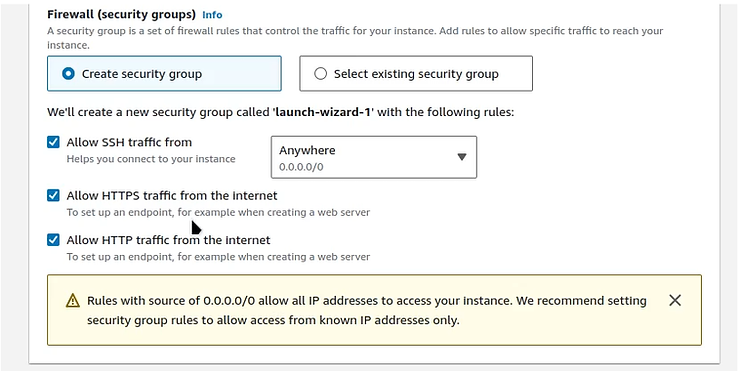
在 「Network settings」 區塊中,你可以選擇 Security Group。你可以新增一個新的 Security Group,或使用現有的。
同時也可以指定允許登入的 IP 位址。另外,請選擇是否允許 HTTP 與 HTTPS(用於 Web 服務)。
請全部點擊 「Allow」,然後繼續。
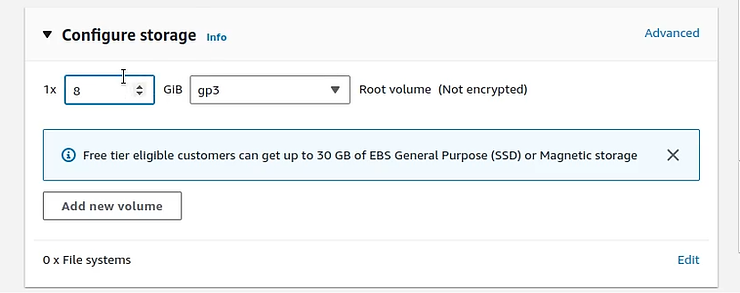
在 「Configure storage」 區塊中,你可以設定磁碟大小。你可以選擇 單一 30 GB 磁碟,或在該容量內分割成多個磁碟。如果超過 30 GB,則會產生額外費用。此處請維持 預設大小 並繼續。
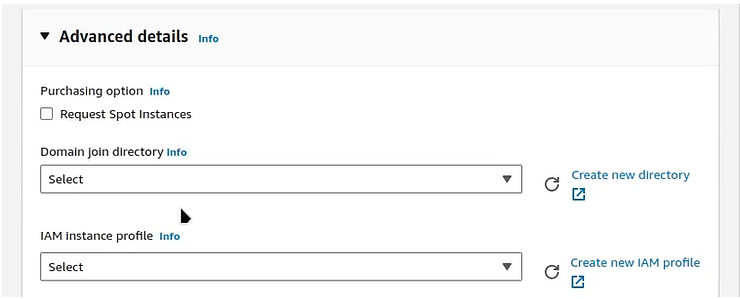
接著是 「Advanced details」 區塊,此設定 不建議初學者使用,請全部維持預設值。然後點擊 「Launch instance」 按鈕。
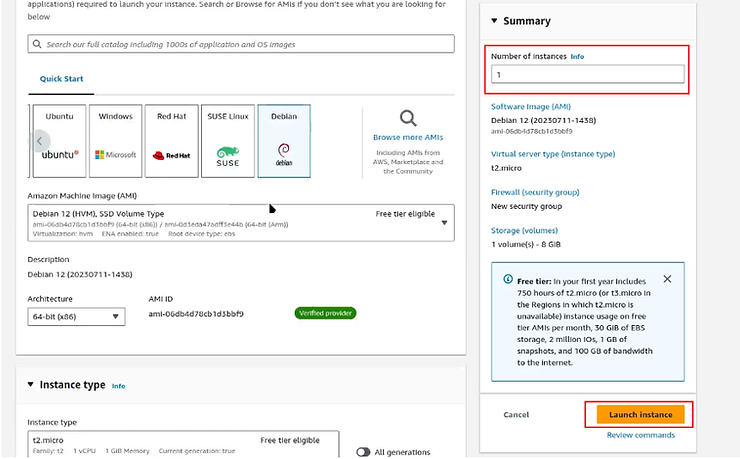
在點擊 「Launch instance」 前,建議再次確認所有設定。你也可以透過調整 「Number of Instances」,一次建立多個執行個體。
點擊 「Launch instance」 後,系統會需要一些時間來完成 VPS 建立。完成後,你將會看到 「Success」 的提示訊息。
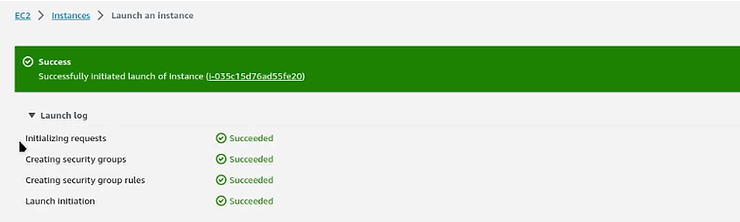
就這樣,你已經 成功建立第一台 EC2 執行個體。
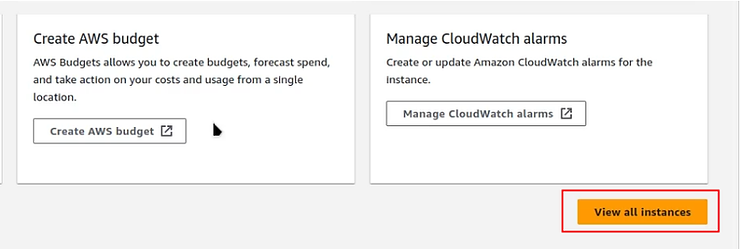
現在請點擊 「View all instances」,系統會帶你前往 EC2 Dashboard。

結論
雲端運算已毫無疑問成為 IT 基礎架構的未來。導入雲端不只是趨勢,而是邁向更具彈性與成本效益 IT 架構的策略選擇。