Gemini Notebook(前身 NotebookLM) 簡報是什麼?幫你把一堆文件變成簡報大綱
NotebookLM 簡報就是把你提供的文件,整理成一份可以拿來做簡報的內容。
你提供資料,它就負責完成前期最耗時的工作:擷取重點、建立邏輯、定義每一頁要講什麼,讓簡報一開始就有清楚的骨架。
在實務上,Gemini Notebook 的價值在於它用你提供的文件,快速整理出可回查、可用於簡報的內容結構,並大幅減少前期整理時間。它不處理版型與設計,因此投影片在視覺上仍需交給 PowerPoint、Google Slides 或 Canva 完成。簡單說,它負責內容與邏輯,外觀則由後續工具處理。
接下來,先看 Gemini Notebook 在實際簡報流程中的應用場景,幫助理解它不只是「摘要工具」,而是一個從資料理解到初步簡報框架建立的整合流程。
Gemini Notebook 在簡報流程中的實務應用(根據Google官方示例)
這些官方示例其實都在說同一件事:
Gemini Notebook 的核心價值,是把零散資料整理成一套可直接用來做簡報的內容結構。
- 深度研究轉為投影片
- 從草稿與筆記直接生成簡報
- 協助腦力激盪與流程視覺化
- 融入品牌風格與可視化元素
- 資料可視化與複雜資訊簡化
- 長文件或多來源內容的敘事式整理
- 圖片/影像與文字內容整合
- 指定敘事風格生成草稿
接下來,就把這個過程拆解成具體可執行的流程。
Gemini Notebook 簡報實戰流程:從資料到投影片的四個步驟
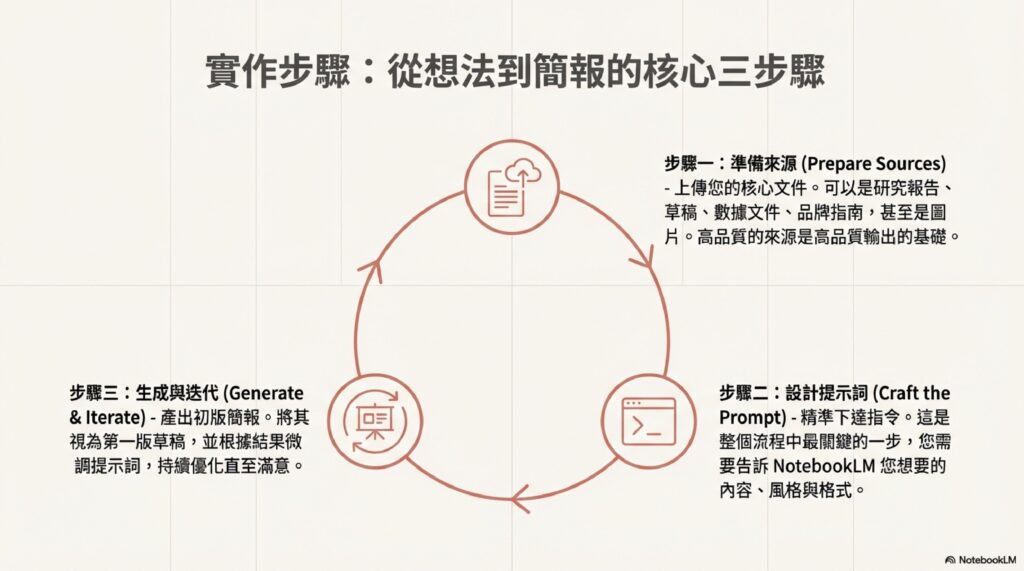
步驟一:準備並匯入簡報資料來源
這一步的關鍵在於:你可以主動決定簡報要依據哪些資料,而不是讓系統隨意混用。
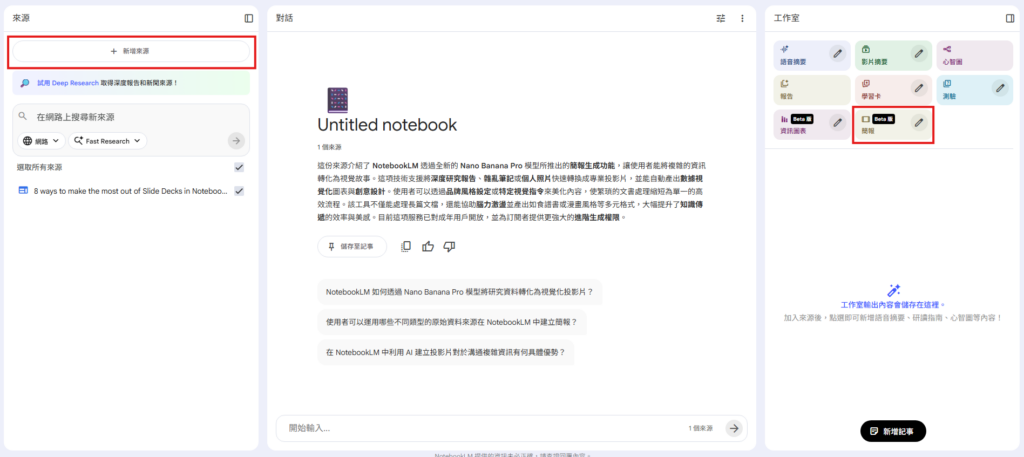
- 左側「來源」先點 「+ 新增來源」,把要整理的文件加進來(建議一次只處理單一主題,避免簡報焦點與結論)。
- 加完來源後,到右側「工作室」找到 「簡報」,接下來才會進入生成圖片摘要的流程。
步驟二:生成簡報大綱與頁面結構
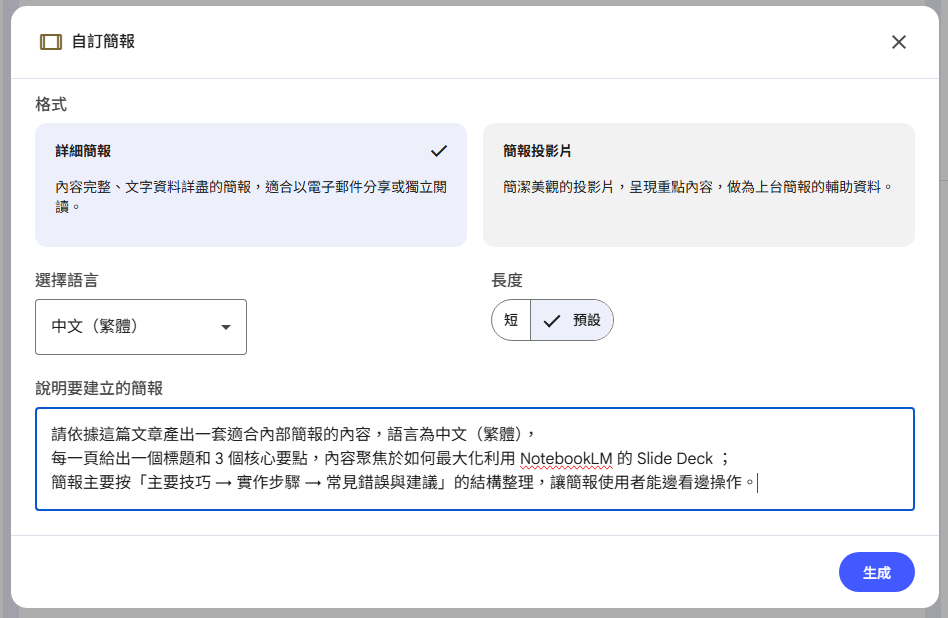
- 選擇格式
- 詳細簡報:適合用來郵件分享、報告閱讀、獨立參考
- 簡報投影片:適合做為簡報時的輔助材料或投影片提案稿
- 選擇語言
- 建議選擇「中文(繁體)」和最終呈現的語言一致
- 選擇長度
- 短:100–300 字,僅保留核心結論與關鍵要點
- 中(預設):300–800 字,每頁有清楚的結論,搭配 2–4 個支撐重點
- 說明要建立的簡報
- 請把文件整理成「給誰看」的簡報,「用什麼結構」,每一頁提供「標題、結論及重點」,重點放在「你最在意的事」。
步驟三:匯出內容並完成視覺設計
- 下載PDF檔後,將內容貼入 PowerPoint、Google Slides、Lovart、Gemini或 Canva進行編輯
免費版會限制每天最多 50 次查詢(含生成簡報和互動問答)、每天最多 3 次語音摘要,每本筆記本最多 50 個來源、最多 100 本筆記本上限(每個來源最多 50 萬字)。
超過這些上限可能需要分開 notebook 或升級付費方案。延伸閱讀:NotebookLM 費用解析:免費版夠用嗎?付費版值得升級嗎?
Gemini Notebook 產出的不專業感,如何用工具補齊
Gemini Notebook 擅長把內容與結構整理好,但它輸出的簡報仍然是圖片式 PDF,無法直接改字、調版面或套品牌風格。
要把這份「內容已經對了,但看起來還不夠專業」的簡報變成真正能用的投影片,關鍵在於後續的編輯與美編工具。
實務上,這類後製大致分成三種做法,分別對應不同的修改深度與使用情境。
1. 用 AI 重建成可編輯投影片(把圖片變回文字)
如果你需要真正的投影片格式(可以在 Google Slides 或 PowerPoint 裡自由編輯),可以用 Gemini 的 Canvas 把 Gemini Notebook 的 PDF 重新生成為可編輯的投影片。
做法是把原 PDF 上傳給 Gemini,請它依照每一頁內容重製一份投影片。
再搭配 Nano Banana 把原始 PDF 轉成「去掉文字、只保留背景與圖示」的底圖,最後在 Google Slides 裡把可編輯文字貼回這些底圖上。
背景會保留原本的視覺風格,文字則變成真正可以編輯的物件,適合要做大量修改、翻譯或重新排版的情境。
2. 用設計工具把圖片轉成可編輯版面(同時處理文字與美感)
如果你要同時處理「文字可改」與「視覺要專業」,可以用設計工具來後製:
- Canva:上傳 Gemini Notebook 的 PDF,使用「Grab Text(抓取文字)」把圖片裡的文字轉成可編輯文字框,再套用字體、顏色與品牌樣式,最後匯出成 PPT 或 Google Slides。
- Lovart:將 PDF 轉成圖片後上傳,用「Edit Elements」把圖片裡的文字與圖示拆成可編輯物件,適合需要更細緻調整字距、位置與視覺層次的情境。
這一類工具的角色是:
把 Gemini Notebook 已經整理好的內容,轉成符合品牌與專業視覺的投影片。
你要做企業內部可控的客製流程,才會考慮 Gemma。
常見問題FAQ
Gemini Notebook 簡報需要特別的提示詞或設定嗎?
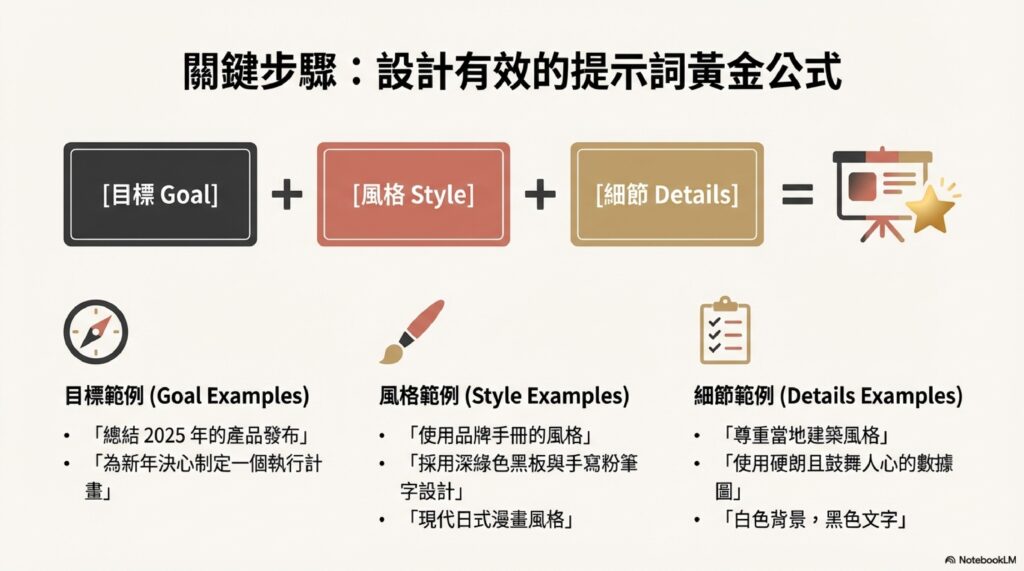
從Google官方來看,使用 Gemini Notebook 製作簡報不需要特殊設定或複雜參數,關鍵在於「提示詞是否明確」。
實務上,以下幾種類型的指令最常被用來產出可直接使用的簡報內容:
- 明確指定「簡報用途」 例如:「請整理成給非專業主管聽的簡報重點」
- 指定「投影片結構或頁數」 例如:「請整理成 8–10 頁簡報的大綱」
- 指定「呈現形式」 例如:「請用流程型/比較型方式整理」
換言之,Gemini Notebook 並不是靠隱藏設定發揮效果,而是透過清楚的使用情境描述,讓 AI 幫你把內容整理到「一看就知道怎麼講」。
Gemini Notebook 做出來的內容,可以直接當投影片用嗎?
可以當投影片的「內容」,但不是排好版的投影片。
Gemini Notebook 產出的是每一頁該講什麼的文字結構,例如標題與重點條列。
你可以直接把這些內容貼進 PowerPoint 或 Google Slides,再套用公司版型或主題完成視覺設計。
這樣的分工其實比較有效率: Gemini Notebook 幫你想好「要講什麼」,投影片工具負責「看起來怎麼樣」。
Gemini Notebook 簡報和資訊圖表功能會不會重疊?
不會,它們解決的是簡報流程中的不同階段。
Gemini Notebook 簡報功能負責的是把文件整理成一套可講的簡報內容結構;
Gemini Notebook資訊圖表功能則是把長文件或重點,轉成可以快速理解的圖片或視覺摘要。
實務上常見的用法是先用簡報功能整理好邏輯與重點,再用資訊圖表把其中的重點視覺化,放進投影片裡。
結論:讓簡報回到「怎麼講好」,而不是「怎麼整理」
Gemini Notebook 在簡報流程中的角色,其實很明確:它把雜亂的文件內容整理成可被理解與講述的結構。
這讓簡報製作不再從零開始,而是從一個已經成形的內容藍圖出發,再由你決定如何呈現與包裝。
當這個步驟被穩定化,簡報品質與製作效率都會隨之變得可預期,而不是每次都需要重新來過。
在企業環境中,Gemini Notebook 能否產生價值,關鍵不在功能多寡,而在能不能被安全、穩定地納入組織流程。資料來源、存取權限與產出如何與既有系統對接,決定了它是試驗工具,還是可長期運作的工作基礎。企業版的意義,就是讓 Gemini Notebook 在合規、權限與治理框架下運作,而不只是提供更多功能。
勤英科技是Google Cloud 的代理商協助企業把 Gemini Notebook 變成一套可落地的工作環境,而不是零散的工具使用。從實際使用情境出發,幫你設計資料來源、權限架構與簡報流程,確保導入後不是多一個系統,而是少一個瓶頸。
如果你希望讓簡報與內容整理不再拖慢團隊節奏,現在就是開始評估 Gemini Notebook Enterprise 的最佳時機。